Domain plattenlegerhammer.de kaufen?
Wir ziehen mit dem Projekt
plattenlegerhammer.de um.
Sind Sie am Kauf der Domain
plattenlegerhammer.de interessiert?
domain@kv-gmbh.de · 0541-91531010
Domain plattenlegerhammer.de kaufen?
Wo aktiviere ich USB Debugging?
Um USB Debugging zu aktivieren, musst du zuerst die Entwickleroptionen auf deinem Android-Gerät freischalten. Dies kannst du tun, indem du in die Einstellungen deines Geräts gehst, dort auf "Über das Telefon" oder "Telefoninfo" tippst und dann mehrmals auf die Build-Nummer klickst, bis die Entwickleroptionen freigeschaltet sind. Anschließend gehst du zurück zu den Einstellungen, wählst die Entwickleroptionen aus und aktivierst dort die Option für USB Debugging. Nun kannst du dein Gerät per USB-Kabel mit einem Computer verbinden und das USB Debugging nutzen. **
Wo finde ich USB Debugging?
USB Debugging ist eine Funktion auf Android-Geräten, die es ermöglicht, eine Verbindung zwischen dem Gerät und einem Computer herzustellen, um Fehlerbehebung und Entwicklungsaufgaben durchzuführen. Um USB Debugging zu aktivieren, musst du zuerst die Entwickleroptionen auf deinem Android-Gerät freischalten. Dies kannst du tun, indem du in den Einstellungen auf "Über das Telefon" oder "Telefoninfo" tippst und dann mehrmals auf die Build-Nummer klickst, bis die Entwickleroptionen freigeschaltet sind. Sobald die Entwickleroptionen verfügbar sind, kannst du dort USB Debugging aktivieren. Beachte jedoch, dass das Aktivieren von USB Debugging Sicherheitsrisiken mit sich bringen kann, da es unbefugten Zugriff auf dein Gerät ermöglichen kann. Stelle daher sicher, dass du diese Funktion nur aktivierst, wenn du sie wirklich benötigst. **


Ähnliche Suchbegriffe für USB-Debugging
Top-Angebote
Produkte zum Begriff USB-Debugging:
-
ProCar, Fahrzeug Werkzeug, Power USB-CDie ProCar Power USB-C Doppelsteckdose ist eine leistungsstarke und vielseitige Lösung für die Stromversorgung in Fahrzeugen. Sie ist speziell für den Einsatz in 12- und 24-Volt DC-Systemen konzipiert und bietet eine maximale Belastbarkeit von 2x 30 Watt. Diese Doppelsteckdose unterstützt moderne Schnellladeverfahren wie Power Delivery, Quick Charge und PPS, was sie passend für die gleichzeitige Nutzung mehrerer Geräte macht. Mit einem integrierten Spannungswandler und einem robusten Schutzmechanismus gegen Verpolung, Überlast, Übertemperatur, Überspannung und Kurzschluss gewährleistet sie eine sichere und zuverlässige Stromversorgung. Die Installation erfolgt einfach über eine Einbaubohrung von 28 mm, und die vorkonfektionierten Kabel erleichtern den Anschluss. Die seidenmatte schwarze Oberfläche verleiht der Steckdose ein modernes und ansprechendes Design. - Unterstützt Schnellladeverfahren: Power Delivery, Quick Charge und PPS - Integrierter Spannungswandler für vielseitige Anwendung - Robuster Schutzmechanismus gegen Überlast und Kurzschluss - Einfache Installation mit einer Einbaubohrung von 28 mm - Vorkonfektionierte Kabel für unkomplizierten Anschluss.35,35 €*Versand: 0,00 €Sichere Weiterleitung zum Anbieter
-
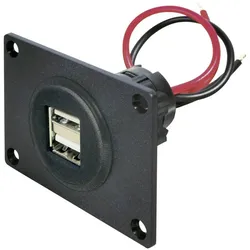
ProCar, Fahrzeug Werkzeug, Power USB EinbausteckdoseDie Power USB Einbausteckdose von ProCar ist eine praktische Lösung für das Laden und Betreiben verschiedener elektronischer Geräte im Fahrzeug. Mit einem integrierten Spannungswandler ermöglicht sie das Laden von Smartphones, Navigationsgeräten, Digitalkameras und Tablets, die einen hohen Ladestrom benötigen. Die Steckdose ist für eine Betriebsspannung von 12V und 24V ausgelegt und bietet eine maximale Belastbarkeit von 3A. Dank ihrer kompakten Bauweise lässt sie sich einfach in das Fahrzeug integrieren und sorgt dafür, dass Ihre Geräte jederzeit einsatzbereit sind. Die abisolierten Kabelanschlüsse erleichtern die Installation und gewährleisten eine sichere Verbindung. Diese Einbausteckdose ist somit eine ideale Ergänzung für jedes Fahrzeug, das häufig elektronische Geräte nutzt. - Integrierter Spannungswandler für vielseitige Nutzung - Maximale Belastbarkeit von 3A für schnelles Laden - Kompatibel mit 12V und 24V Fahrzeugen - Einfache Installation durch abisolierte Kabelanschlüsse.26,18 €*Versand: 3,00 €Sichere Weiterleitung zum Anbieter
-
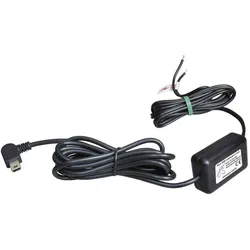
ProCar, Fahrzeug Werkzeug, Mini USB Ladekabel IP44Das ProCar Mini USB Ladekabel IP44 ist eine praktische Lösung zum Laden und Betreiben einer Vielzahl von elektronischen Geräten, die über einen Mini USB-Anschluss verfügen. Mit einer maximalen Belastbarkeit von 3 A eignet sich dieses Kabel ideal für den Einsatz in Fahrzeugen, um Smartphones, Tablets, Navigationsgeräte, E-Book Reader und Digitalkameras effizient mit Strom zu versorgen. Das Kabel ist für den direkten Anschluss an die Fahrzeugbatterie konzipiert und bietet eine Betriebsspannung von 12 V bis 5 V sowie 24 V bis 5 V. Die IP44-Zertifizierung sorgt dafür, dass das Kabel gegen Spritzwasser und Fremdkörper geschützt ist, was es zu einer zuverlässigen Wahl für den Einsatz unter verschiedenen Bedingungen macht. Mit einer Länge von 30 cm ist es kompakt und leicht zu handhaben, während die offenen Kabelenden eine flexible Installation ermöglichen. - Maximale Belastbarkeit von 3 A für effizientes Laden - Direkter Anschluss an die Fahrzeugbatterie für vielseitige Nutzung - IP44-Zertifizierung für Schutz gegen Spritzwasser und Fremdkörper - Kompatibel mit einer Vielzahl von Geräten mit Mini USB-Anschluss.31,50 €*Versand: 0,00 €Sichere Weiterleitung zum Anbieter


-
Was ist ein USB Debugging?
Was ist ein USB Debugging? USB Debugging ist eine Funktion, die es ermöglicht, ein Android-Gerät mit einem Computer zu verbinden, um Entwicklern Zugriff auf erweiterte Debugging- und Entwicklertools zu geben. Durch das Aktivieren von USB Debugging können Entwickler Fehler im Code schneller identifizieren und beheben. Es ist auch nützlich für die Installation von benutzerdefinierten ROMs oder das Übertragen von Dateien zwischen dem Gerät und dem Computer. Allerdings sollte USB Debugging nur aktiviert werden, wenn es wirklich benötigt wird, da es potenzielle Sicherheitsrisiken birgt. **
-
Wird USB-Debugging nicht erkannt?
Es gibt mehrere mögliche Gründe, warum USB-Debugging nicht erkannt wird. Es könnte sein, dass das USB-Kabel defekt ist oder nicht richtig angeschlossen ist. Es könnte auch sein, dass das Gerät nicht ordnungsgemäß mit dem Computer verbunden ist oder dass das USB-Debugging auf dem Gerät nicht aktiviert ist. Es könnte auch sein, dass der Treiber für das Gerät nicht korrekt installiert ist. **
-
Wie kann ich USB Debugging deaktivieren?
Um USB-Debugging zu deaktivieren, musst du zuerst die Entwickleroptionen auf deinem Gerät aktivieren. Gehe dazu in die Einstellungen deines Smartphones, tippe auf "Über das Telefon" und dann mehrmals auf "Build-Nummer", bis die Entwickleroptionen freigeschaltet sind. Anschließend gehe zurück zu den Einstellungen, wähle "Entwickleroptionen" aus und deaktiviere dort die Option für USB-Debugging. Bestätige die Deaktivierung und schon ist USB-Debugging auf deinem Gerät ausgeschaltet. **
-
Wie kann ich USB Debugging aktivieren?
Um USB-Debugging zu aktivieren, musst du zuerst die Entwickleroptionen auf deinem Android-Gerät aktivieren. Dazu gehst du in die Einstellungen, wählst den Punkt "Über das Telefon" oder "Telefoninfo" und tippst mehrmals auf die Build-Nummer, bis du als Entwickler freigeschaltet bist. Anschließend gehst du zurück zu den Einstellungen, wählst "Entwickleroptionen" aus und aktivierst dort die Option "USB-Debugging". Danach verbindest du dein Gerät mit einem Computer und bestätigst die USB-Debugging-Anfrage auf deinem Smartphone. Nun ist USB-Debugging aktiviert und du kannst dein Gerät für Entwicklerzwecke nutzen. **
Wie aktiviere ich USB-Debugging über ADB?
Um USB-Debugging über ADB zu aktivieren, musst du zuerst die Entwickleroptionen auf deinem Android-Gerät aktivieren. Gehe dazu zu den Einstellungen, tippe auf "Über das Telefon" oder "Telefoninfo" und tippe dann sieben Mal auf "Build-Nummer". Dadurch werden die Entwickleroptionen freigeschaltet. Gehe dann zurück zu den Einstellungen, tippe auf "Entwickleroptionen" und aktiviere "USB-Debugging". **
Wo finde ich USB Debugging Samsung Galaxy s7?
Um USB-Debugging auf einem Samsung Galaxy S7 zu aktivieren, musst du zuerst die Entwickleroptionen auf dem Gerät freischalten. Gehe dazu in die Einstellungen deines Geräts und tippe auf "Über das Telefon". Dort findest du die Build-Nummer, die du mehrmals hintereinander antippen musst, bis die Entwickleroptionen freigeschaltet sind. Sobald die Entwickleroptionen verfügbar sind, gehe zurück zu den Einstellungen und wähle "Entwickleroptionen" aus. Suche nach der Option "USB-Debugging" und aktiviere sie, indem du den Schalter nach rechts schiebst. Wenn du nun dein Samsung Galaxy S7 mit einem Computer verbindest, wirst du aufgefordert, die USB-Debugging-Verbindung zu autorisieren. Bestätige dies auf deinem Gerät, um eine Verbindung zwischen dem Gerät und dem Computer herzustellen, die das Debugging ermöglicht. Wenn du Schwierigkeiten hast, die Entwickleroptionen oder die USB-Debugging-Option zu finden, kannst du auch online nach Anleitungen suchen oder den Samsung-Support kontaktieren, um weitere Unterstützung zu erhalten. **
Top-Angebote
Produkte zum Begriff USB-Debugging:
-
ProCar, Fahrzeug Werkzeug, Power USB-CDie ProCar Power USB-C Doppelsteckdose ist eine leistungsstarke und vielseitige Lösung für die Stromversorgung in Fahrzeugen. Sie ist speziell für den Einsatz in 12- und 24-Volt DC-Systemen konzipiert und bietet eine maximale Belastbarkeit von 2x 30 Watt. Diese Doppelsteckdose unterstützt moderne Schnellladeverfahren wie Power Delivery, Quick Charge und PPS, was sie passend für die gleichzeitige Nutzung mehrerer Geräte macht. Mit einem integrierten Spannungswandler und einem robusten Schutzmechanismus gegen Verpolung, Überlast, Übertemperatur, Überspannung und Kurzschluss gewährleistet sie eine sichere und zuverlässige Stromversorgung. Die Installation erfolgt einfach über eine Einbaubohrung von 28 mm, und die vorkonfektionierten Kabel erleichtern den Anschluss. Die seidenmatte schwarze Oberfläche verleiht der Steckdose ein modernes und ansprechendes Design. - Unterstützt Schnellladeverfahren: Power Delivery, Quick Charge und PPS - Integrierter Spannungswandler für vielseitige Anwendung - Robuster Schutzmechanismus gegen Überlast und Kurzschluss - Einfache Installation mit einer Einbaubohrung von 28 mm - Vorkonfektionierte Kabel für unkomplizierten Anschluss.35,35 €*Versand: 0,00 €Sichere Weiterleitung zum Anbieter
-
Wo aktiviere ich USB Debugging?
Um USB Debugging zu aktivieren, musst du zuerst die Entwickleroptionen auf deinem Android-Gerät freischalten. Dies kannst du tun, indem du in die Einstellungen deines Geräts gehst, dort auf "Über das Telefon" oder "Telefoninfo" tippst und dann mehrmals auf die Build-Nummer klickst, bis die Entwickleroptionen freigeschaltet sind. Anschließend gehst du zurück zu den Einstellungen, wählst die Entwickleroptionen aus und aktivierst dort die Option für USB Debugging. Nun kannst du dein Gerät per USB-Kabel mit einem Computer verbinden und das USB Debugging nutzen. **
-
Wo finde ich USB Debugging?
USB Debugging ist eine Funktion auf Android-Geräten, die es ermöglicht, eine Verbindung zwischen dem Gerät und einem Computer herzustellen, um Fehlerbehebung und Entwicklungsaufgaben durchzuführen. Um USB Debugging zu aktivieren, musst du zuerst die Entwickleroptionen auf deinem Android-Gerät freischalten. Dies kannst du tun, indem du in den Einstellungen auf "Über das Telefon" oder "Telefoninfo" tippst und dann mehrmals auf die Build-Nummer klickst, bis die Entwickleroptionen freigeschaltet sind. Sobald die Entwickleroptionen verfügbar sind, kannst du dort USB Debugging aktivieren. Beachte jedoch, dass das Aktivieren von USB Debugging Sicherheitsrisiken mit sich bringen kann, da es unbefugten Zugriff auf dein Gerät ermöglichen kann. Stelle daher sicher, dass du diese Funktion nur aktivierst, wenn du sie wirklich benötigst. **
-
Was ist ein USB Debugging?
Was ist ein USB Debugging? USB Debugging ist eine Funktion, die es ermöglicht, ein Android-Gerät mit einem Computer zu verbinden, um Entwicklern Zugriff auf erweiterte Debugging- und Entwicklertools zu geben. Durch das Aktivieren von USB Debugging können Entwickler Fehler im Code schneller identifizieren und beheben. Es ist auch nützlich für die Installation von benutzerdefinierten ROMs oder das Übertragen von Dateien zwischen dem Gerät und dem Computer. Allerdings sollte USB Debugging nur aktiviert werden, wenn es wirklich benötigt wird, da es potenzielle Sicherheitsrisiken birgt. **
-
Wird USB-Debugging nicht erkannt?
Es gibt mehrere mögliche Gründe, warum USB-Debugging nicht erkannt wird. Es könnte sein, dass das USB-Kabel defekt ist oder nicht richtig angeschlossen ist. Es könnte auch sein, dass das Gerät nicht ordnungsgemäß mit dem Computer verbunden ist oder dass das USB-Debugging auf dem Gerät nicht aktiviert ist. Es könnte auch sein, dass der Treiber für das Gerät nicht korrekt installiert ist. **
Ähnliche Suchbegriffe für USB-Debugging
-
ProCar, Fahrzeug Werkzeug, Power USB EinbausteckdoseDie Power USB Einbausteckdose von ProCar ist eine praktische Lösung für das Laden und Betreiben verschiedener elektronischer Geräte im Fahrzeug. Mit einem integrierten Spannungswandler ermöglicht sie das Laden von Smartphones, Navigationsgeräten, Digitalkameras und Tablets, die einen hohen Ladestrom benötigen. Die Steckdose ist für eine Betriebsspannung von 12V und 24V ausgelegt und bietet eine maximale Belastbarkeit von 3A. Dank ihrer kompakten Bauweise lässt sie sich einfach in das Fahrzeug integrieren und sorgt dafür, dass Ihre Geräte jederzeit einsatzbereit sind. Die abisolierten Kabelanschlüsse erleichtern die Installation und gewährleisten eine sichere Verbindung. Diese Einbausteckdose ist somit eine ideale Ergänzung für jedes Fahrzeug, das häufig elektronische Geräte nutzt. - Integrierter Spannungswandler für vielseitige Nutzung - Maximale Belastbarkeit von 3A für schnelles Laden - Kompatibel mit 12V und 24V Fahrzeugen - Einfache Installation durch abisolierte Kabelanschlüsse.26,18 €*Versand: 3,00 €Sichere Weiterleitung zum Anbieter
-
ProCar, Fahrzeug Werkzeug, Mini USB Ladekabel IP44Das ProCar Mini USB Ladekabel IP44 ist eine praktische Lösung zum Laden und Betreiben einer Vielzahl von elektronischen Geräten, die über einen Mini USB-Anschluss verfügen. Mit einer maximalen Belastbarkeit von 3 A eignet sich dieses Kabel ideal für den Einsatz in Fahrzeugen, um Smartphones, Tablets, Navigationsgeräte, E-Book Reader und Digitalkameras effizient mit Strom zu versorgen. Das Kabel ist für den direkten Anschluss an die Fahrzeugbatterie konzipiert und bietet eine Betriebsspannung von 12 V bis 5 V sowie 24 V bis 5 V. Die IP44-Zertifizierung sorgt dafür, dass das Kabel gegen Spritzwasser und Fremdkörper geschützt ist, was es zu einer zuverlässigen Wahl für den Einsatz unter verschiedenen Bedingungen macht. Mit einer Länge von 30 cm ist es kompakt und leicht zu handhaben, während die offenen Kabelenden eine flexible Installation ermöglichen. - Maximale Belastbarkeit von 3 A für effizientes Laden - Direkter Anschluss an die Fahrzeugbatterie für vielseitige Nutzung - IP44-Zertifizierung für Schutz gegen Spritzwasser und Fremdkörper - Kompatibel mit einer Vielzahl von Geräten mit Mini USB-Anschluss.31,50 €*Versand: 0,00 €Sichere Weiterleitung zum Anbieter
-
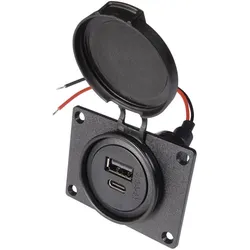
ProCar, Fahrzeug Werkzeug, USB C/A DoppelsteckdoseDie ProCar USB C/A Doppelsteckdose ist eine praktische Lösung für das Laden und Betreiben elektronischer Geräte in Fahrzeugen. Sie ist für Spannungen von 12 bis 24 Volt ausgelegt und bietet eine maximale Ausgangsleistung von 5 V und 3,6 A. Mit einem Schutzdeckel nach IP 54 ist sie gegen Staub und Spritzwasser geschützt, was sie ideal für den Einsatz in verschiedenen Umgebungen macht. Der Kabelanschluss von etwa 150 mm und die einfache Montage mit beiliegenden Schrauben ermöglichen eine unkomplizierte Installation. Diese Doppelsteckdose ist besonders nützlich für alle, die ihre Geräte unterwegs aufladen möchten, ohne auf Komfort verzichten zu müssen. - Schutzdeckel nach IP 54 für erhöhte Sicherheit - Maximale Ausgangsleistung von 5 V und 3,6 A - Einfache Montage mit beiliegenden Schrauben - Geeignet für 12-24 Volt Fahrzeuge.31,14 €*Versand: 0,00 €Sichere Weiterleitung zum Anbieter
-
Wie kann ich USB Debugging deaktivieren?
Um USB-Debugging zu deaktivieren, musst du zuerst die Entwickleroptionen auf deinem Gerät aktivieren. Gehe dazu in die Einstellungen deines Smartphones, tippe auf "Über das Telefon" und dann mehrmals auf "Build-Nummer", bis die Entwickleroptionen freigeschaltet sind. Anschließend gehe zurück zu den Einstellungen, wähle "Entwickleroptionen" aus und deaktiviere dort die Option für USB-Debugging. Bestätige die Deaktivierung und schon ist USB-Debugging auf deinem Gerät ausgeschaltet. **
-
Wie kann ich USB Debugging aktivieren?
Um USB-Debugging zu aktivieren, musst du zuerst die Entwickleroptionen auf deinem Android-Gerät aktivieren. Dazu gehst du in die Einstellungen, wählst den Punkt "Über das Telefon" oder "Telefoninfo" und tippst mehrmals auf die Build-Nummer, bis du als Entwickler freigeschaltet bist. Anschließend gehst du zurück zu den Einstellungen, wählst "Entwickleroptionen" aus und aktivierst dort die Option "USB-Debugging". Danach verbindest du dein Gerät mit einem Computer und bestätigst die USB-Debugging-Anfrage auf deinem Smartphone. Nun ist USB-Debugging aktiviert und du kannst dein Gerät für Entwicklerzwecke nutzen. **
-
Wie aktiviere ich USB-Debugging über ADB?
Um USB-Debugging über ADB zu aktivieren, musst du zuerst die Entwickleroptionen auf deinem Android-Gerät aktivieren. Gehe dazu zu den Einstellungen, tippe auf "Über das Telefon" oder "Telefoninfo" und tippe dann sieben Mal auf "Build-Nummer". Dadurch werden die Entwickleroptionen freigeschaltet. Gehe dann zurück zu den Einstellungen, tippe auf "Entwickleroptionen" und aktiviere "USB-Debugging". **
-
Wo finde ich USB Debugging Samsung Galaxy s7?
Um USB-Debugging auf einem Samsung Galaxy S7 zu aktivieren, musst du zuerst die Entwickleroptionen auf dem Gerät freischalten. Gehe dazu in die Einstellungen deines Geräts und tippe auf "Über das Telefon". Dort findest du die Build-Nummer, die du mehrmals hintereinander antippen musst, bis die Entwickleroptionen freigeschaltet sind. Sobald die Entwickleroptionen verfügbar sind, gehe zurück zu den Einstellungen und wähle "Entwickleroptionen" aus. Suche nach der Option "USB-Debugging" und aktiviere sie, indem du den Schalter nach rechts schiebst. Wenn du nun dein Samsung Galaxy S7 mit einem Computer verbindest, wirst du aufgefordert, die USB-Debugging-Verbindung zu autorisieren. Bestätige dies auf deinem Gerät, um eine Verbindung zwischen dem Gerät und dem Computer herzustellen, die das Debugging ermöglicht. Wenn du Schwierigkeiten hast, die Entwickleroptionen oder die USB-Debugging-Option zu finden, kannst du auch online nach Anleitungen suchen oder den Samsung-Support kontaktieren, um weitere Unterstützung zu erhalten. **
* Alle Preise verstehen sich inklusive der gesetzlichen Mehrwertsteuer und ggf. zuzüglich Versandkosten. Die Angebotsinformationen basieren auf den Angaben des jeweiligen Shops und werden über automatisierte Prozesse aktualisiert. Eine Aktualisierung in Echtzeit findet nicht statt, so dass es im Einzelfall zu Abweichungen kommen kann. ** Hinweis: Teile dieses Inhalts wurden von KI erstellt.